
Free
多語
FindInside 2.0
一款專為 Windows 設計的免費檔案內容搜尋工具,可深入 PDF、Word、Excel 等文件內部查找關鍵字,不再只靠檔名大海撈針。
授權性質:免費
使用限制:請參考軟體公司網站
介面語言:多國語言
作業系統:Windows(含Win11)
點閱次數:76
下載次數:11
檔案大小:3.61 MB
更新時間:2026/7/9 上午4:18:04
官方網站: TkoSoft
軟體重點及亮點
● 深入掃描多種文件格式內部文字,突破僅能搜尋檔名的限制,精準定位關鍵資訊。 ● 內建預覽視窗即時顯示內容,並將搜尋字詞高亮度標示,方便使用者快速確認上下文。 ● 支援在同一檔案內的匹配結果間前後跳轉,無需手動逐頁翻找,大幅提升檢索效率。 ● 提供萬用字元、日期及大小等多重過濾條件,可精確篩選特定類型或範圍的檔案。 ● 單一執行檔免安裝且完全免費,無需寫入登錄檔,適合個人與商業環境隨時取用。
軟體簡介
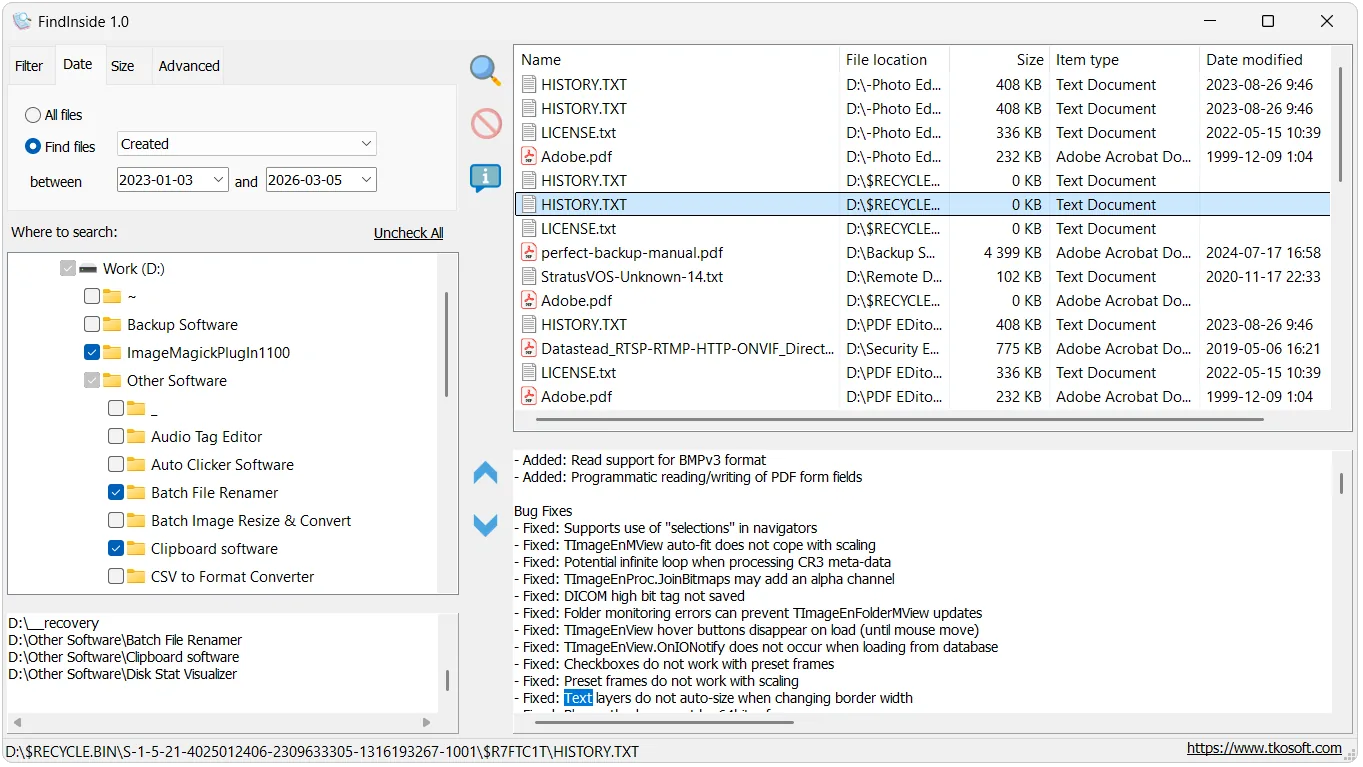
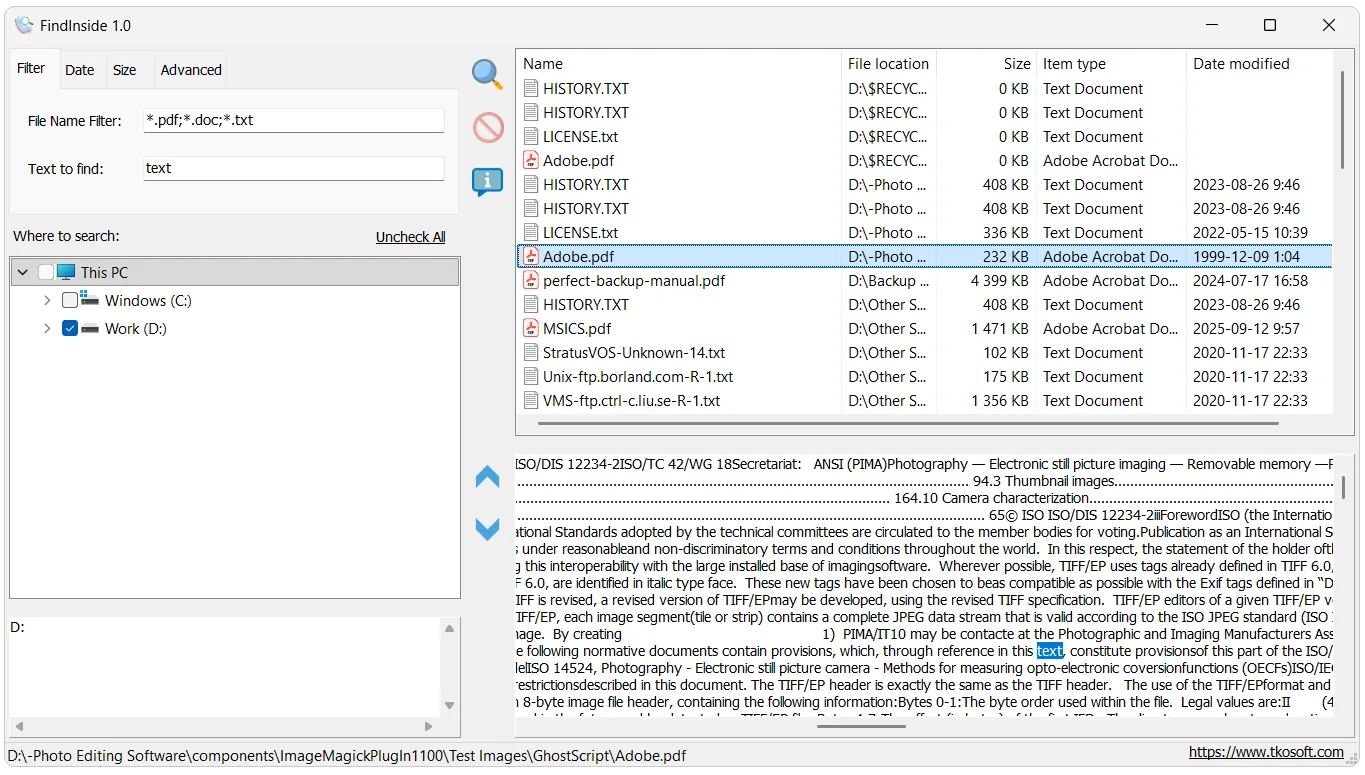
FindInside 是一套輕量的 Windows 免費工具,核心功能只有一個——幫你在檔案內容裡面找字。一般 Windows 的搜尋功能主要看檔名,但當你要找的是某份 PDF 合約裡的那段條款、某個 Excel 報表裡的數位、或是某個 Log 檔裡的錯誤代碼時,檔名搜尋完全幫不上忙。 FindInside 就是為了解決這個痛點而生的:指定一個資料夾,輸入你想找的單詞、片語、數位或程式碼片段,它就會掃瞄裡面的 PDF、DOCX、XLSX、PPTX、TXT、CSV、JSON、HTML、原始碼、Log 檔……等等幾十種檔案格式,然後把包含關鍵字的檔案列出來。選中結果後,內建的預覽區會直接顯示檔案內容,並將關鍵字高亮度標示,還可以在多個匹配結果之間前後跳轉確認。軟體完全免費,個人與商業使用皆可,免安裝即可執行。
詳細說明介紹
功能特性
- 深入檔案內容搜尋: 不僅看檔名,更能搜尋檔案內部的文字內容,支援 PDF、DOCX、XLSX、PPTX、OpenDocument、RTF、TXT、CSV、XML、JSON、HTML、Markdown、原始碼、Log 檔、設定檔等多種格式
- 內建文字預覽: 選中搜尋結果後,直接在預覽區顯示檔案內容,關鍵字以高亮度標示,方便快速確認上下文
- 前後匹配導航: 可在同一檔案內的不同匹配結果之間前後跳轉,不必手動翻找
- 檔案名稱萬用字元過濾: 支援 *.pdf、*.docx、*.log 等萬用字元模式,只搜尋特定類型的檔案
- 日期與檔案大小過濾: 可依建立日期、修改日期、存取日期以及檔案大小範圍篩選結果
- 隱藏檔案搜尋: 可選擇是否納入隱藏檔案
- 遞迴子資料夾搜尋: 自動掃瞄所選資料夾內的所有子目錄
- 輕量免安裝: 單一執行檔,下載即用,不寫入登錄檔
使用場景
- 合約與法律檔案搜尋: 在數千份 PDF 合約中搜尋特定條款關鍵字,秒速找到對應檔案
- 報表與資料核對: 在 Excel 或 CSV 報表中搜尋特定數位或客戶名稱,確認資料是否有記錄
- 程式碼除錯: 在大量的 Log 檔中搜尋特定的錯誤代碼或異常訊息,加速問題定位
- 檔案內容稽核: 在整個檔案伺服器中搜尋包含敏感詞彙(如機密、密碼等)的檔案
- 研究與論文整理: 在搜集的 PDF 論文或報告中搜尋特定主題關鍵字,快速篩選相關文獻
- 原始碼專案搜尋: 在整個專案資料夾中搜尋特定函式名稱、變數或註解,不受 IDE 限制
- 備份資料還原前確認: 從大量備份檔案中確認某份檔案是否包含所需內容,再決定是否還原
系統基本需求
- 作業系統: Windows 10 與 Windows 11(32 位元與 64 位元皆可)
- 硬體需求: 無特殊限制,一般 Windows 電腦即可順利執行
- 額外依賴: 免安裝,下載即可獨立執行,無需 .NET 或其他執行環境
- 硬碟空間: 軟體本身極度輕量,僅數 MB
免費資訊
- 完全免費(Freeware),個人與商業使用皆可,無需付費、無試用限制、無功能閹割。可從官方網站直接下載,無廣告、無捆綁軟體。
多國語言介面
- 自版本 2.0 起新增多國語言支援,包含繁體中文在內的多語系介面。操作按鈕、過濾選項與搜尋結果等介面元素皆可顯示為繁體中文。
總結
- FindInside 這類「全文內容搜尋」工具在 Windows 生態系中其實相當稀缺——Windows 內建的搜尋對檔案內容的支援極度有限,而市面上的替代方案如 Everything 主要也以檔名為主,付費工具如 DocFetcher 則需要建索引。FindInside 走的是「不需要索引、即開即用」的路線,雖然搜尋速度會受到檔案數量與大小的影響,但對於臨時要找某份檔案內容的使用者來說,這種零設定的體驗反而更直接。如果你經常需要從大量檔案中翻出某段文字,FindInside 值得放在隨身碟裡備用。
如果您覺得此軟體符合您的需求,請點擊下方按鈕前往下載頁面。
立即進入下載頁面軟體截圖參考
該公司的其他軟體
資料讀取中...